


5 ขั้นตอนการเปิด Data สำหรับมือใหม่!

5 ขั้นตอนการเปิด Data ขณะเล่นสด: เพิ่มความสมบูรณ์ให้เสียงดนตรีของคุณ
การเปิด Data (แบ็คกิ้งแทร็ก) ขณะเล่นสด เป็นเทคนิคที่ช่วยเพิ่มความแน่นและครบถ้วนของเสียงให้กับวงดนตรีของคุณ ทำให้ผู้ชมได้รับอรรถรสเหมือนฟังเพลงในเวอร์ชัน Audio Master โดย Data จะช่วยเติมเต็มเสียงที่นักดนตรีไม่สามารถเล่นได้จริง ๆ ในขณะนั้น เช่น เสียงเอฟเฟกต์ต่าง ๆ ในเพลง, เสียงคีย์แพด, ซินธิไซเซอร์, คอรัส หรือ เพอร์คัสชั่น ที่ต้องการให้มีในการแสดงสด
หากคุณสนใจที่จะใช้เทคนิคนี้ นี่คือ 5 ขั้นตอนสำคัญที่คุณต้องรู้:
1. ใช้ระบบ Ear Monitor ในการฟัง
-
- เหตุผลสำคัญ: การเปิด Data จำเป็นต้องฟังเสียงเมโทรนอมอย่างชัดเจน เพื่อให้การเล่นของคุณตรงจังหวะไปกับ Data และเครื่องดนตรีอื่น ๆ ในวง
-
- ข้อเสียของ Stage Monitor: หากใช้ Stage Monitor และเปิดเสียงเมโทรนอมด้วย อาจทำให้เสียงเมโทรนอมรั่วออกไปรบกวนผู้ฟัง และคุณจะไม่ได้ยินเสียงเมโทรนอมชัดเจนเท่าที่ควร
-
- ประโยชน์ของ In-Ear Monitor: ช่วยให้คุณได้ยินเสียงเมโทรนอมอย่างชัดเจนตลอดการแสดง ทำให้เล่นได้ตรงกับ Data ที่เปิดอยู่
2. เตรียมอุปกรณ์ให้พร้อม
อุปกรณ์ที่จำเป็นสำหรับการเปิด Data มีดังนี้:
-
- คอมพิวเตอร์ หรือ แล็ปท็อป (Laptop): ใช้สำหรับPlayback เสียง Data และ Metronome หรืออาจใช้เครื่องเล่น Data โดยเฉพาะก็ได้
-
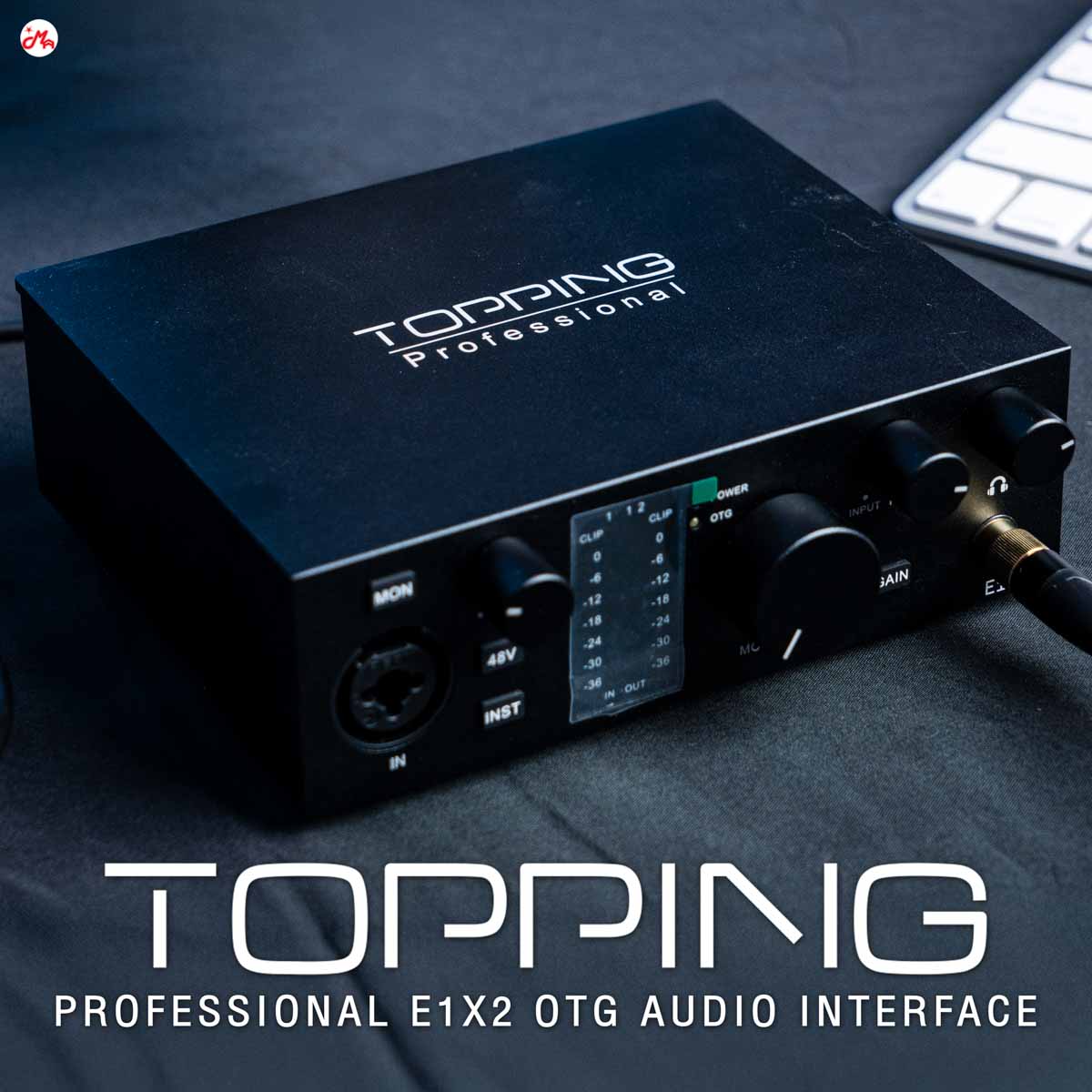
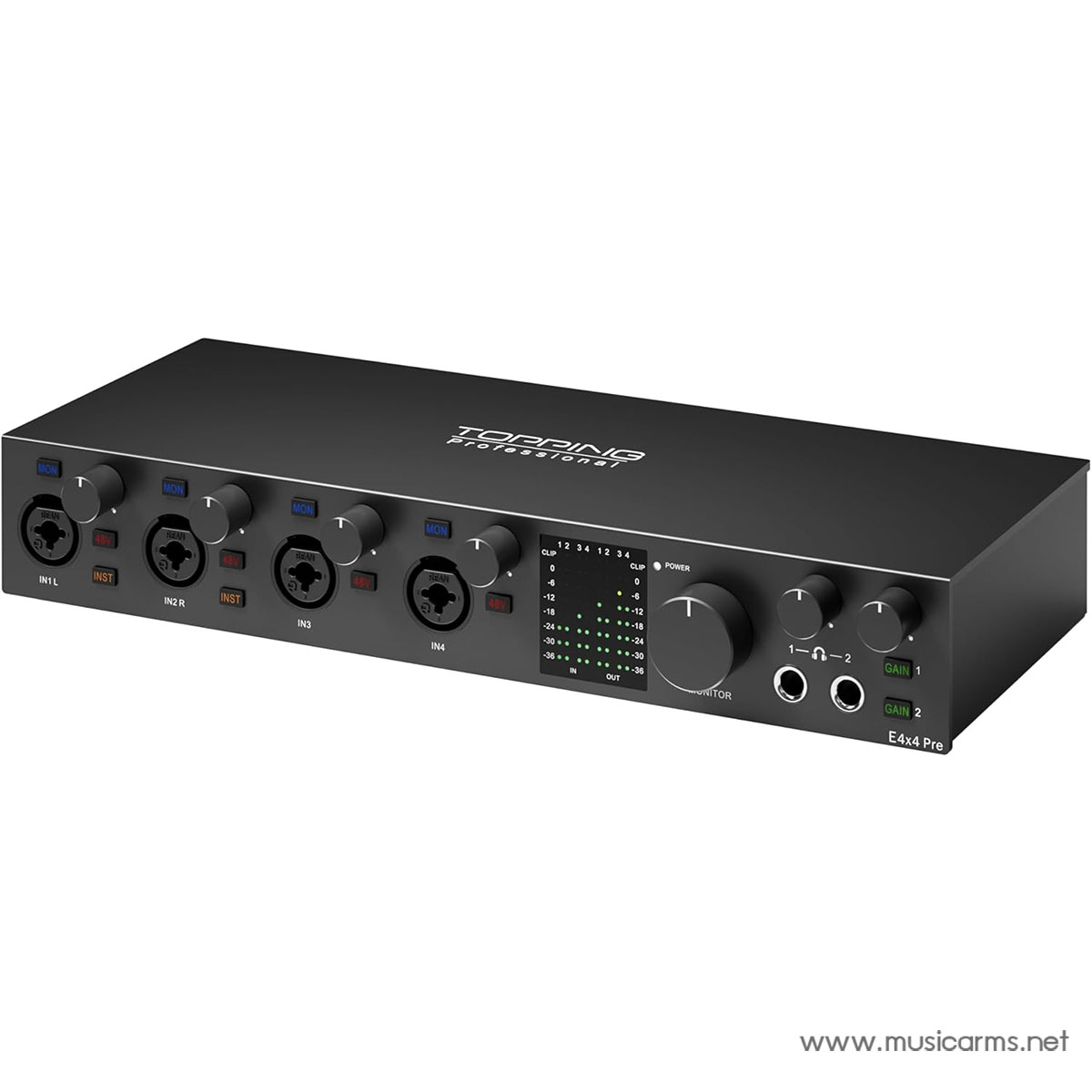
- Audio Interface:
-
- แบบ 2 Output: เหมาะสำหรับData แบบ Mono และ Metronome โดยใช้ Output หนึ่งสำหรับ Data และอีก Output หนึ่งสำหรับ Metronome
-
- แบบ 4 Output: เหมาะสำหรับData แบบ Stereo (L/R) และ Metronome ทำให้ส่ง Data และ Metronome แยกกันได้
-
- Audio Interface:
-
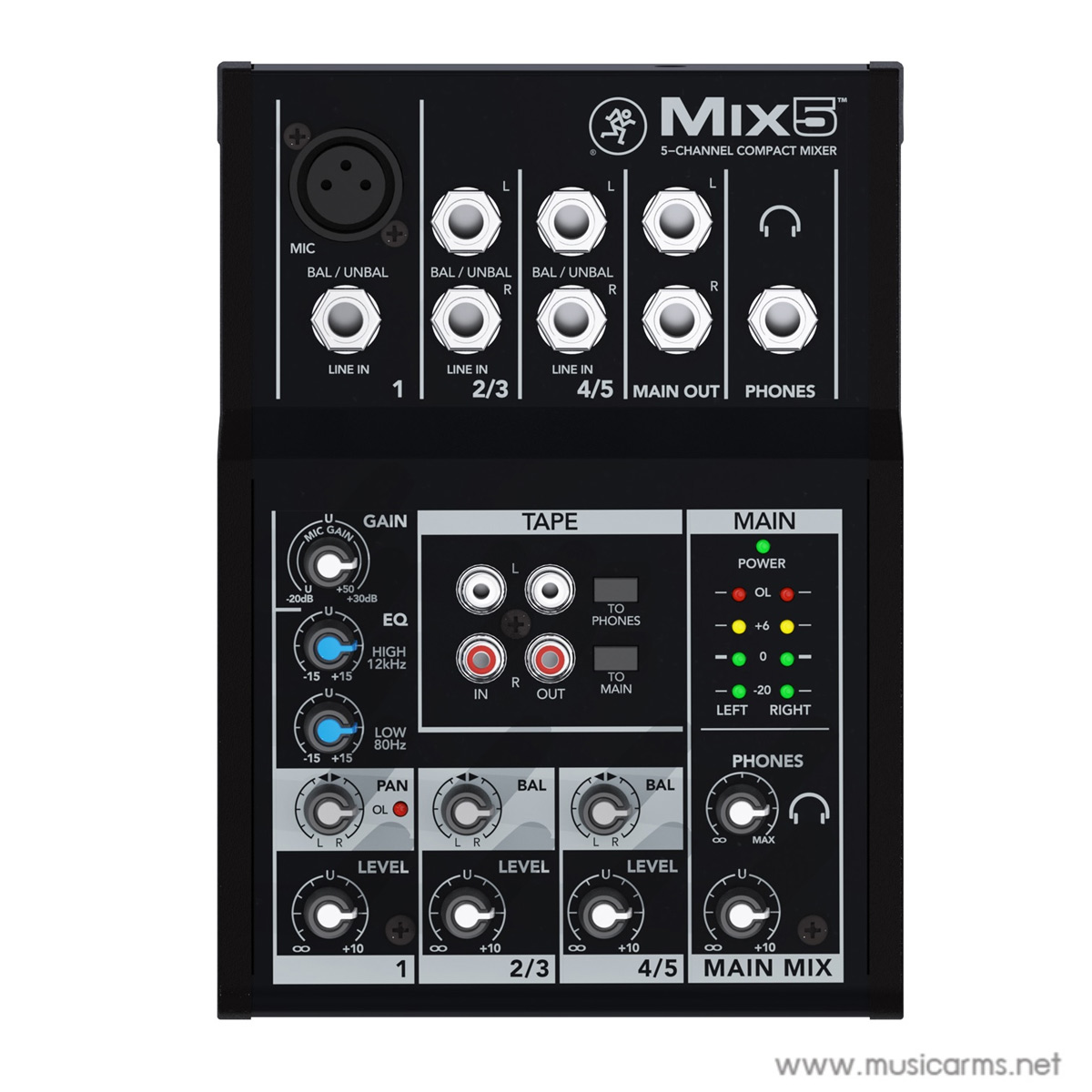
- Submixer (ซับมิกเซอร์): แนะนำให้ใช้สำหรับบาลานซ์เสียงเมโทรนอมส่วนตัว และสามารถนำ Output จากมิกเซอร์หลัก (สำหรับมอนิเตอร์เครื่องดนตรีอื่น ๆ) กลับเข้ามาฟังผ่านหูฟัง In-Ear ของคุณเองได้
-
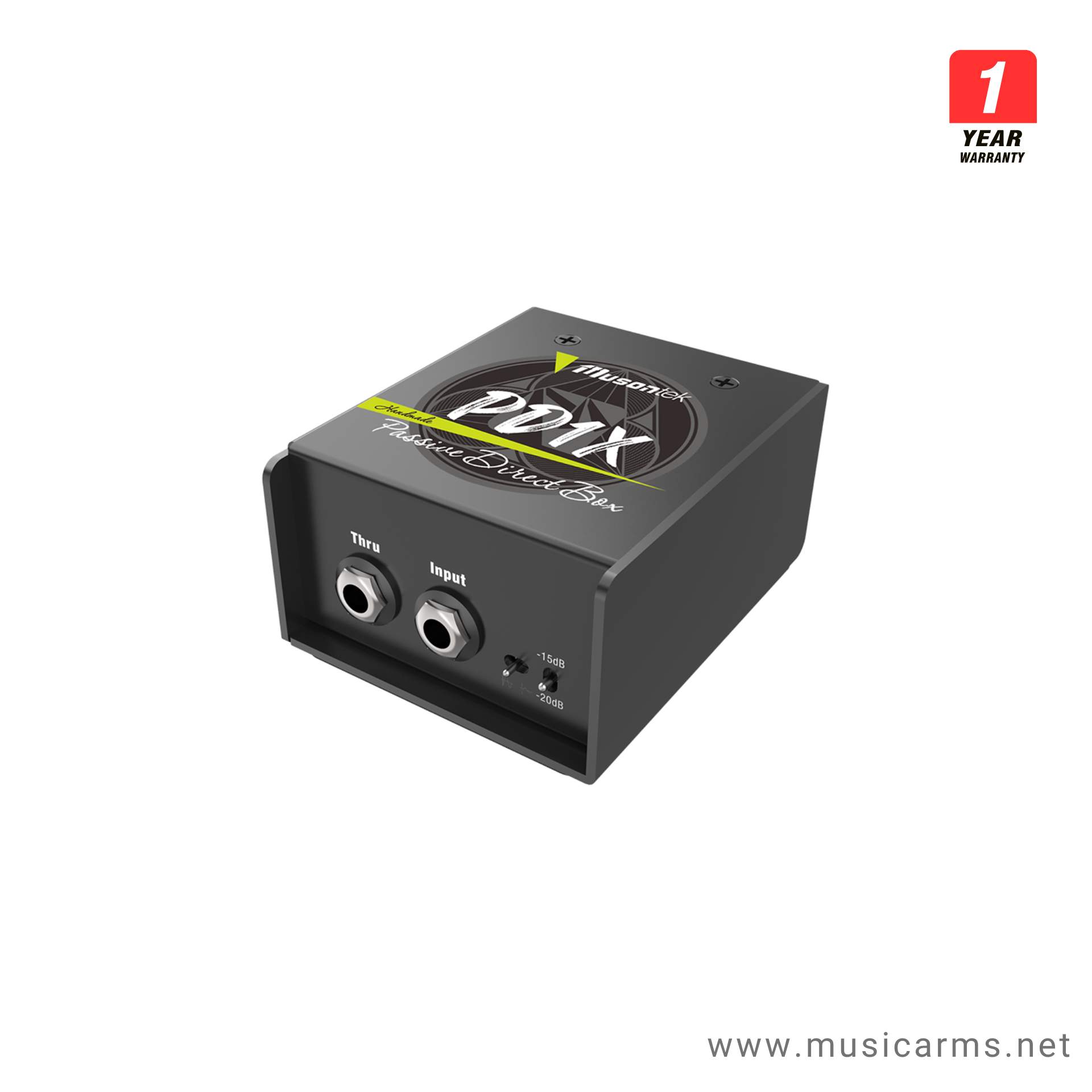
- DI Box (Direct Injection Box):
-
- ใช้สำหรับแปลงสัญญาณจาก Audio Interface ให้เป็นสัญญาณที่เสถียร (Balanced XLR) เพื่อส่งไปยังมิกเซอร์หลักของงาน
-
- จำนวนที่ต้องการ:
-
- สำหรับData Stereo (L/R) + Metronome Mono: ต้องใช้ DI Box อย่างน้อย 3 ก้อน (2 ก้อนสำหรับ Data L/R, 1 ก้อนสำหรับ Metronome)
-
- สำหรับData Mono + Metronome Mono: ต้องใช้ DI Box อย่างน้อย 2 ก้อน
-
- จำนวนที่ต้องการ:
-
- DI Box (Direct Injection Box):
3. เตรียมไฟล์ Data และ Metronome
-
- เลือกไฟล์เพลง: ไฟล์ Data และ Metronome ต้องตรงกับเพลงที่คุณจะเล่น
-
- การมิกซ์และบาลานซ์: ไฟล์ Data ควรได้รับการมิกซ์และบาลานซ์เสียงให้เข้ากับเครื่องดนตรีสดของวงคุณ เพื่อให้ไม่มีเสียงใดโดดเด่นหรือเบาเกินไป
-
- ตั้งค่าในโปรแกรม DAW: นำไฟล์ Data และ Metronome ลงในโปรแกรมทำเพลง (DAW) เช่น Logic Pro, Cubase, Pro Tools ตรวจสอบให้แน่ใจว่าData Track และ Metronome Track ซิงค์กันอย่างถูกต้อง
4. ตั้งค่า Output ในโปรแกรม DAW ให้ถูกต้อง
การตั้งค่า Output ที่ถูกต้องในโปรแกรม DAW เป็นสิ่งสำคัญเพื่อให้เสียง Data และ Metronome แยกกัน ไม่ปะปนกันเมื่อส่งออกไป:
-
- กรณี Data แบบ Stereo (สำหรับ Audio Interface 4 Output ขึ้นไป):
-
- ตั้งค่าData L/R ให้ Output ออกไปที่Output 1 และ 2 ของ Audio Interface
-
- ตั้งค่าMetronome ให้ Output ออกไปที่Output 3 และ 4 ของ Audio Interface (หรือ 3 สำหรับ Mono Metronome)
-
- กรณี Data แบบ Stereo (สำหรับ Audio Interface 4 Output ขึ้นไป):
-
- กรณี Data แบบ Mono (สำหรับ Audio Interface 2 Output):
-
- ตั้งค่าData ให้ Output ออกไปที่Output 1 ของ Audio Interface
-
- ตั้งค่าMetronome ให้ Output ออกไปที่Output 2 ของ Audio Interface
-
- กรณี Data แบบ Mono (สำหรับ Audio Interface 2 Output):
5. เชื่อมต่อสายทุกอย่างเข้าสู่ Mixer ของงาน
นี่คือขั้นตอนสุดท้ายและสำคัญในการส่งสัญญาณเสียงไปยังมิกเซอร์หลักของงาน:
-
- ตัวอย่างการเชื่อมต่อ (กรณี Audio Interface 4 Output, Data Stereo):
-
- Data L/R: เสียบสายแจ็คจากOutput 1 (L) และOutput 2 (R) ของ Audio Interface เข้าไปที่DI Box 2 ก้อน
-
- Metronome (ส่งเข้า FOH): เสียบสายแจ็คจากOutput 3 ของ Audio Interface เข้าไปที่DI Box อีก 1 ก้อน
-
- Metronome (ส่วนตัว/สำรอง): เสียบสายแจ็คจากOutput 4 ของ Audio Interface เข้าไปที่Submixerของคุณ (มักจะเป็นมือกลองที่ควบคุม Metronome)
-
- เชื่อมต่อกับมิกเซอร์หลัก: ขอสาย XLR จาก Sound Engineer จำนวน 3 เส้น มาเสียบที่ Output ของ DI Box ทั้ง 3 ตัว เพื่อส่งสัญญาณData L/R และ Metronomeไปยังมิกเซอร์หลัก
-
- รับ Monitor กลับ: ขอOutput Monitorจากมิกเซอร์หลักมาเสียบเข้า Input ของ Submixer ของคุณ
-
- ฟัง In-Ear Monitor: เสียบ In-Ear Monitor เข้าที่ Phone Output ของ Submixer คุณสามารถบาลานซ์เสียง Metronome ของคุณเองและเสียงเครื่องดนตรีจากมิกเซอร์หลักได้อย่างอิสระ
-
- ตัวอย่างการเชื่อมต่อ (กรณี Audio Interface 4 Output, Data Stereo):
-
- ตัวอย่างการเชื่อมต่อ (กรณี Audio Interface 2 Output, Data Mono):
-
- Data Mono: เสียบสายแจ็คจากOutput 1ของ Audio Interface เข้าไปที่DI Box 1 ก้อน
-
- Metronome Mono: เสียบสายแจ็คจากOutput 2ของ Audio Interface เข้าไปที่DI Box อีก 1 ก้อน
-
- เชื่อมต่อกับมิกเซอร์หลัก: ขอสาย XLR จาก Sound Engineer จำนวน 2 เส้น มาเสียบที่ Output ของ DI Box ทั้ง 2 ตัว เพื่อส่งสัญญาณData Mono และ Metronome Monoไปยังมิกเซอร์หลัก
-
- รับ Monitor กลับ: ให้ Sound Engineer ส่งสัญญาณ Data และ Metronome ที่แยกกันแล้ว กลับมาให้คุณฟังในหูฟัง In-Ear โดยตรง
-
- ตัวอย่างการเชื่อมต่อ (กรณี Audio Interface 2 Output, Data Mono):
การทำตาม 5 ขั้นตอนนี้จะช่วยให้การเปิด Data ขณะเล่นสดของคุณเป็นไปอย่างราบรื่นและมืออาชีพ เพิ่มคุณภาพเสียงและความน่าประทับใจให้กับการแสดงของคุณ